Die Erstellung eines USB-Boot-Sticks mit Hilfe von Ventoy wurde auf unserer Seite bereits beschrieben unter Ventoy – USB Bootmedium.
Hier soll eine Möglichkeit aufgezeigt werden, wie auf dem Stick das c’t-Sicherheitstool Desinfec’t verwendet werden kann. Das Tool liegt regelmäßig einer Ausgabe der c’t bei und kann bei Heise Medien GmbH & Co. KG erworben werden. Es beinhaltet neben gängigen Rettungstools vor allem einige lizenzpflichtige Virenscanner, die jeweils für ein Jahr aktuell gehalten werden können.
Normalerweise wird die Installation auf einen dedizierten USB-Stick vorgenommen, da dieser für die dauerhafte Speicherung der aktuellen Virensignaturen eingerichtet werden muss. Es geht aber auch mit einem Ventoy-Stick. Dann muss lediglich eine zusätzliche Partition auf dem Ventoy-Stick vorgesehen werden.
Da auf den Stick noch weitere ISO-Images verwendet werden sollen, wird darüber hinaus noch eine Datenpartition erstellt, um im Bedarfsfall aus den entsprechenden Live-Umgebungen Daten speichern zu können.
Vorbereitung und Installation
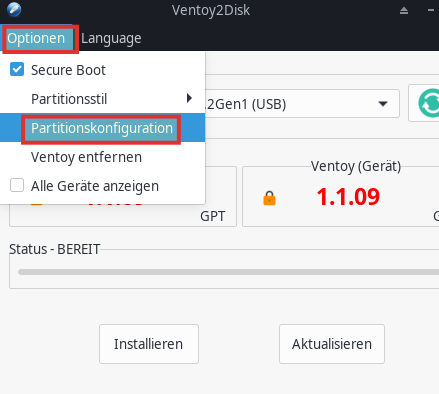
Vor dem Erstellen des Ventoy-Sticks muss die ‚Partitionskonfiguration‘ aufgerufen werden.
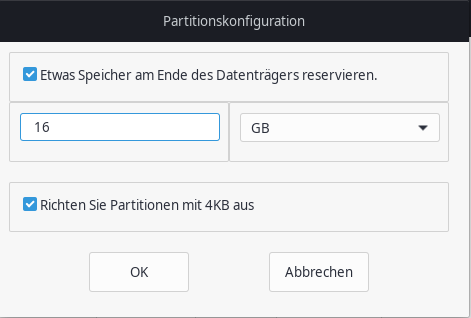
Es kann dann eine entsprechende Größe angegeben werden, die freigehalten werden soll. Im Beispiel 16 GB
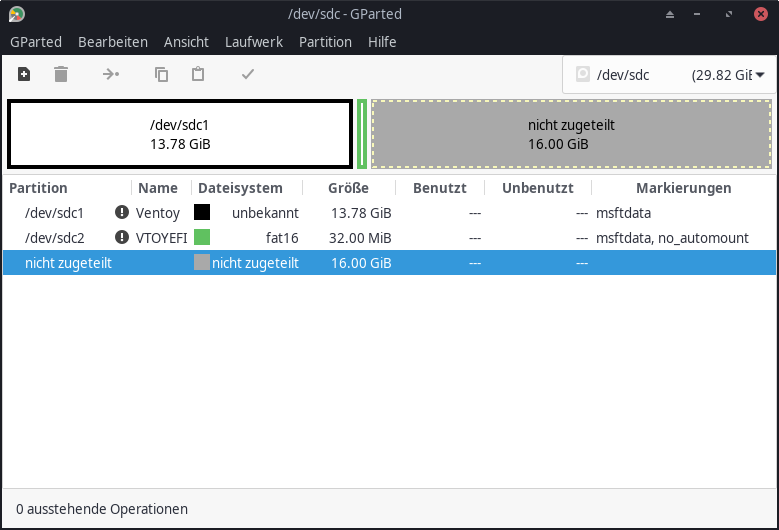
Mit GParted müssen die zusätzlichen Partitionen dann noch angelegt werden.
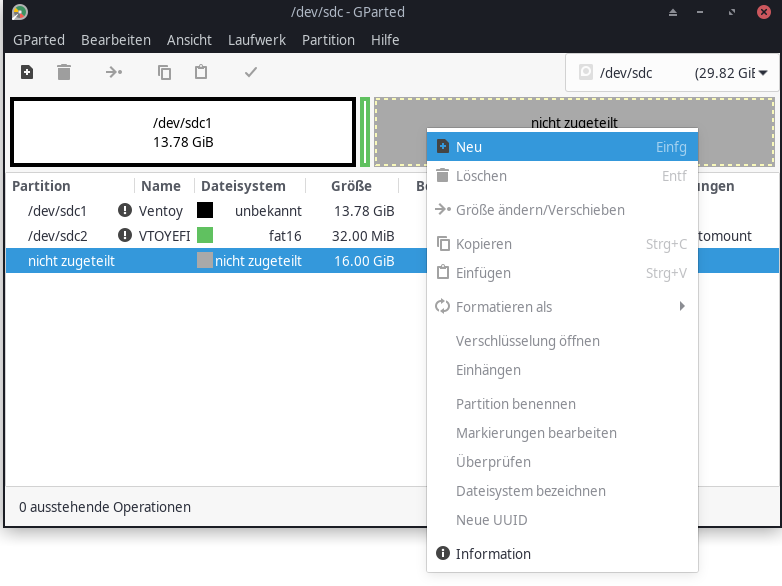
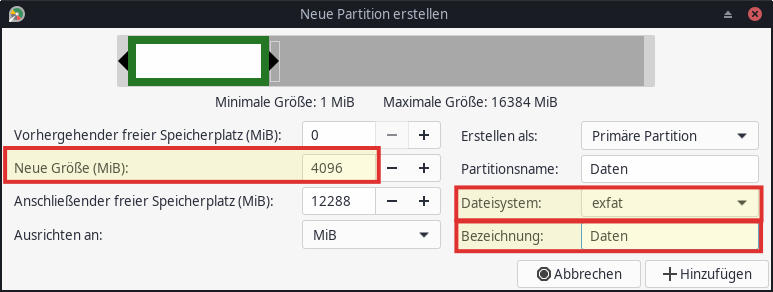
Mit einem Klick mit der rechten Maustaste auf den nicht zugeordneten Bereich kann dann eine neue Partition erstellt werden. Damit man später von anderes Systemen noch darauf zugreifen kann, sollte diese mit dem Dateisystem exfat erstellt werden.
Im Beispiel wird eine 4 GB große Partition erstellt und mit der Bezeichnung „Daten“ versehen. Der Name kann frei gewählt werden.
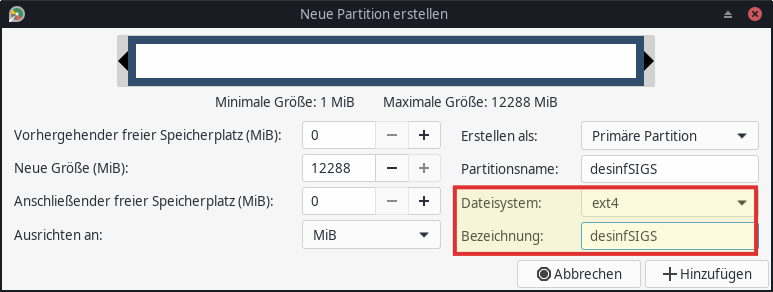
Die nächste Partition muss im ext4-Format erstellt werden und benötigt die Bezeichnung desinfSIGS. Diese wird benötigt, um die persistenten Daten von Desinfec’t aufzunehmen.
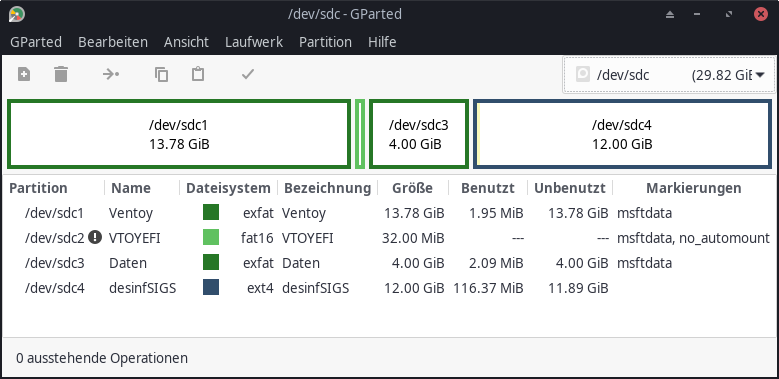
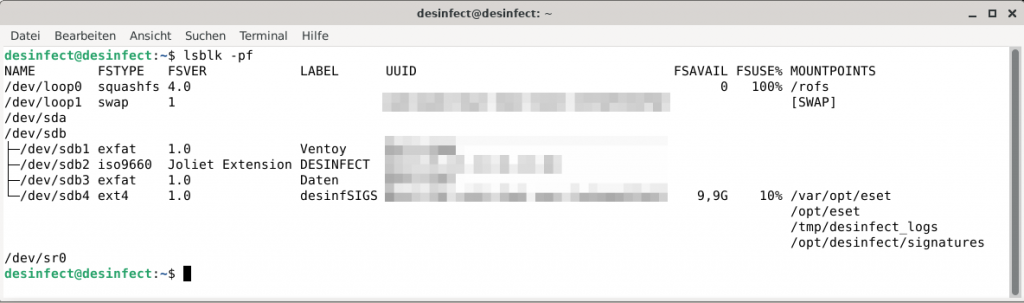
Wenn alles geklappt hat, befinden sich 4 Partitionen auf dem Stick
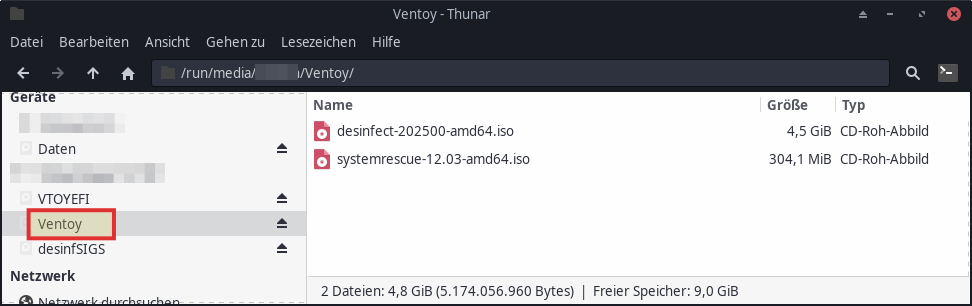
Auf die Partition mit Bezeichnung „Ventoy“ müssen die ISO-Abbilder der Boot-Medien kopiert werden.
Inbetriebnahme
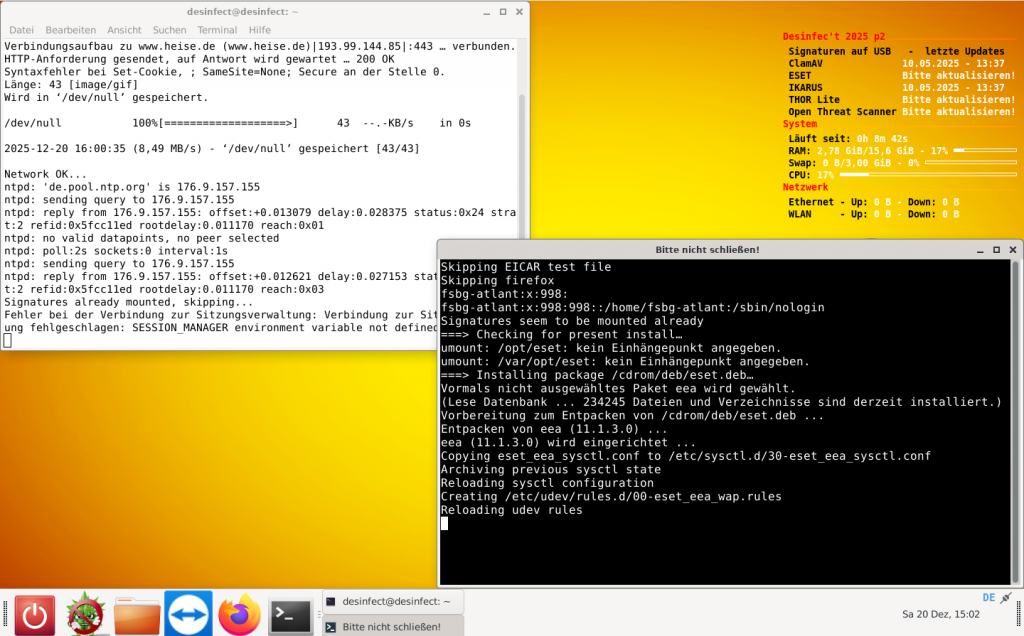
Um die konfiguration abzuschließen, muss Desinfec’t enmal gestartet und ein Skript ausgeführt werden, damit die Updates auf die dafür vorgesehene Partition geschrieben werden.
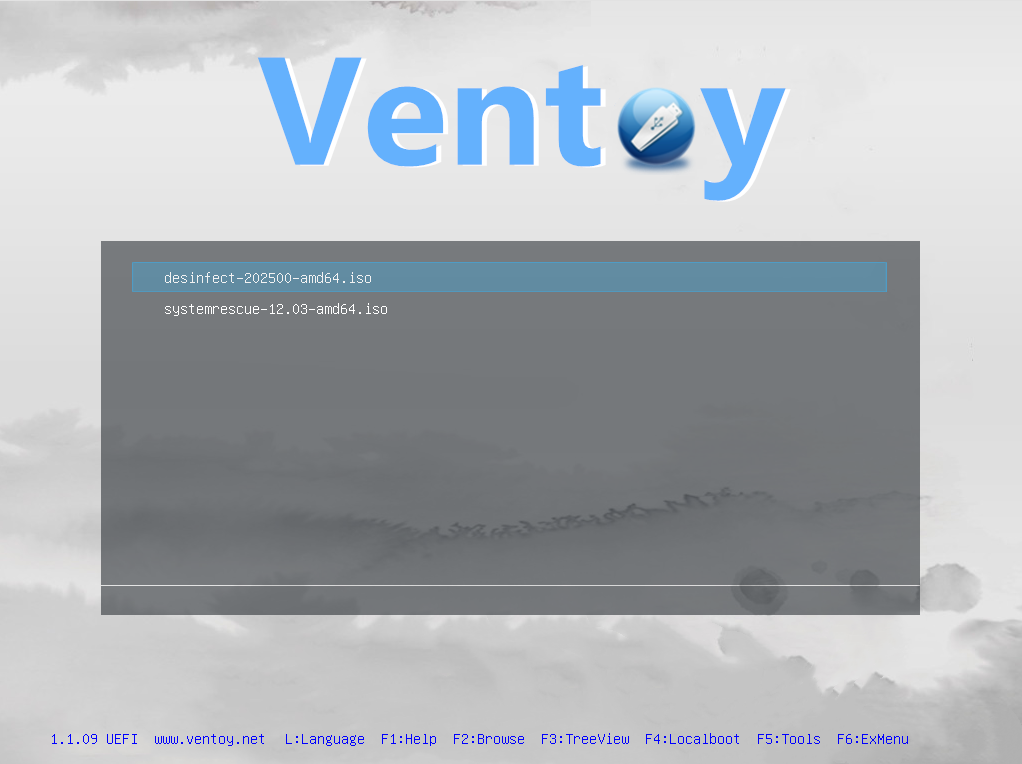
Beim Starten des Rechners erscheint zunächst das Ventoy-Boot-Menü. Dort muss das ISO-Image von Desinfec’t ausgewählt werden.
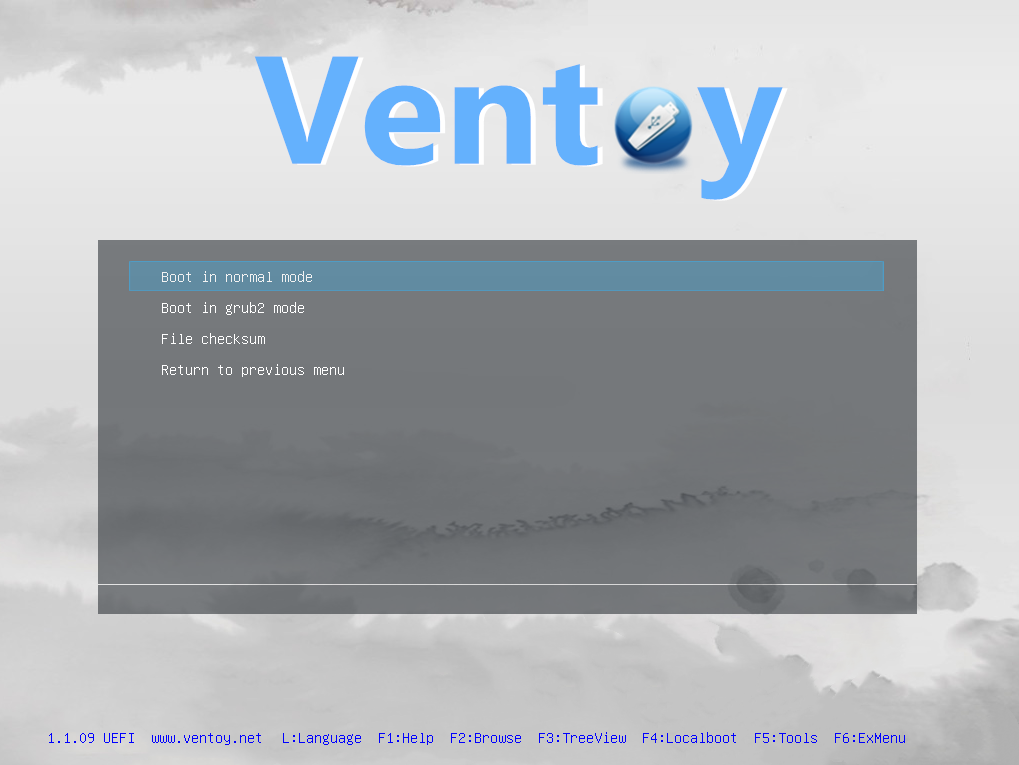
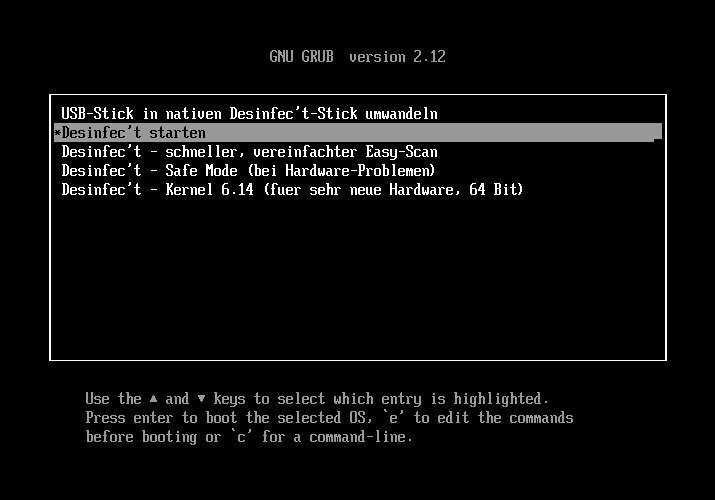
Im nächsten Schritt erscheint das Boot-Menü von Desinfec’t. Dort darf jetzt nicht(!) der Punkt USB-Stick … umwandeln gewählt werden, sondern Desinfec’t starten.
Evtl. erscheint eine Fehler-Meldung bzgl. älterer Signaturen, die mit ok zu bestätigen ist.
Bevor Updates dauerhaft gespeichert werden können, muss das Skript create_persistent_signatures.sh ausgeführt werden mit:
sudo /opt/desinfect/create_persistent_signatures.sh.
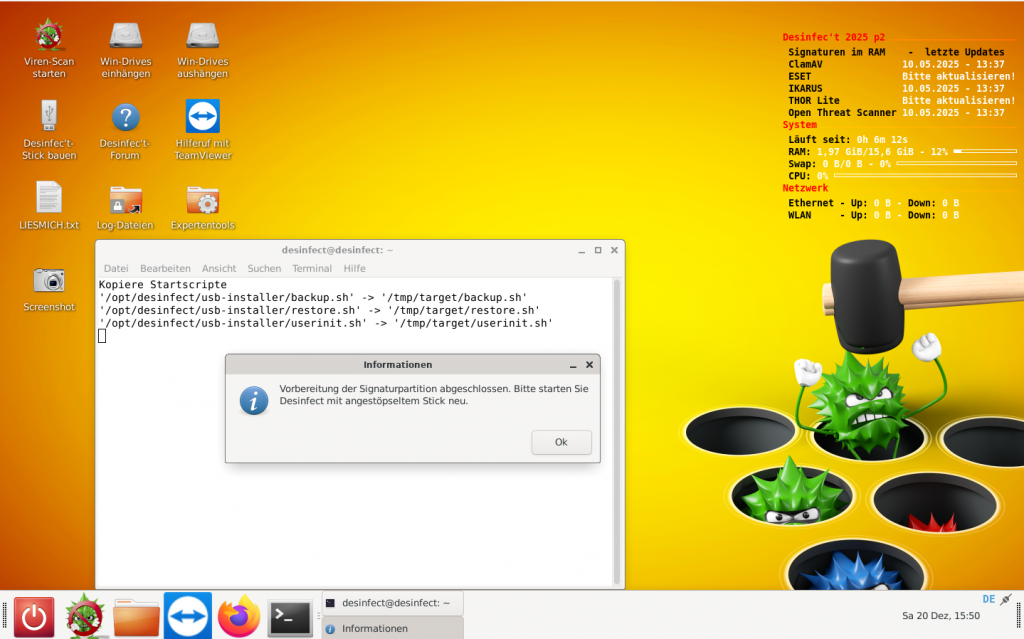
Anschließend muss der Rechner mit eingestecktem USB-Stick neu gestartet werden.
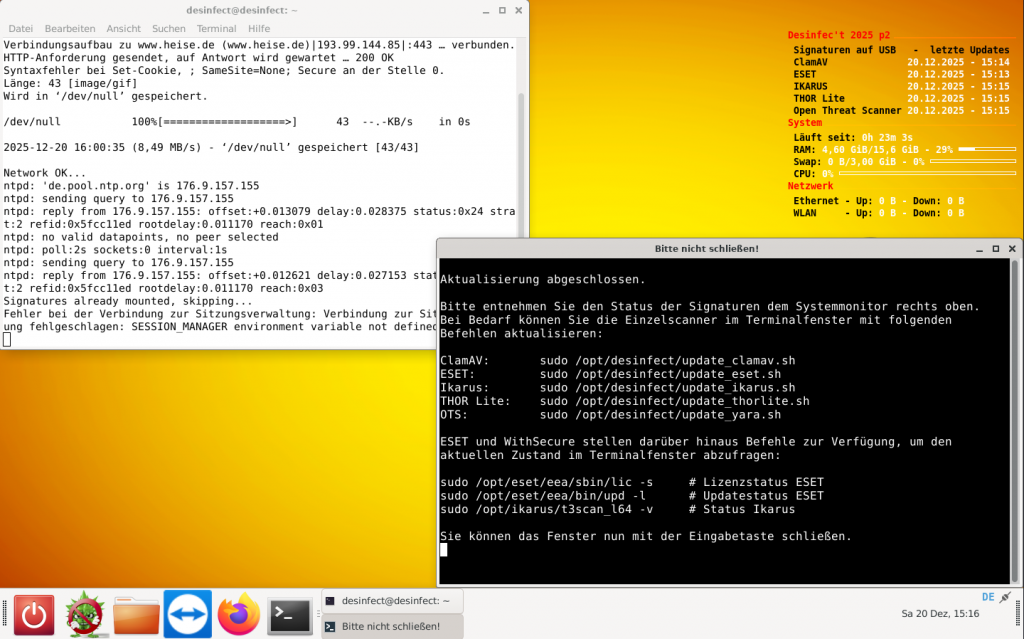
Sobald der Rechner neugestartet ist, können Signaturen aktualsiert werden. Soll der Stick nur für einen Scan vorbereitet werden, kann das System mit
sudo apt-get update
sudo apt-get -y dist-upgrade
aktualisert werden, und dann mit
sudo /opt/desinfect/update_all_signatures.sh
die Signaturen aktualisiert werden.
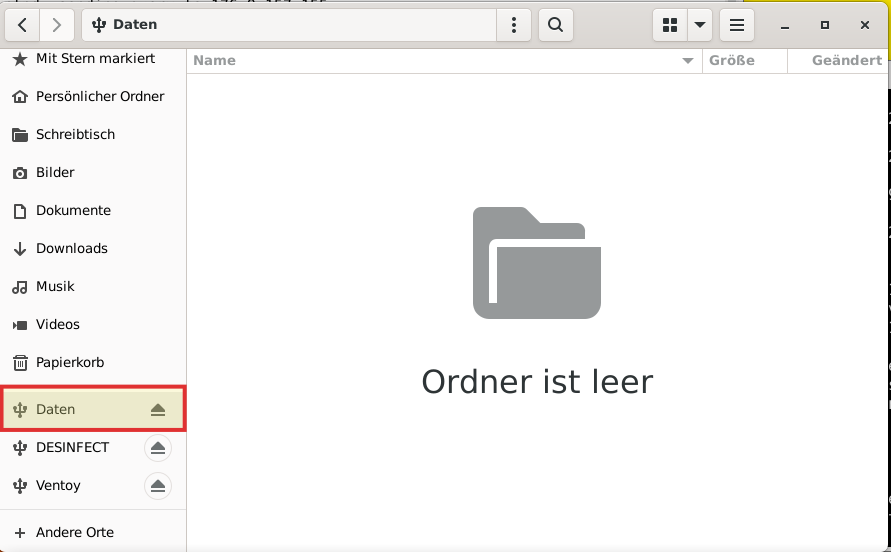
Die Daten-Partition kann in der laufenden Desinfec’t-Session bei Bedarf ebefalls eingebunden werden.
Quelle: Install-Alternative: ventoy & Desinfec’t inkl. persistente Updates
Aktualisierung
Sobald eine neue Version von Desinfec’t erscheint kann man einfach das neue ISO-Abbild auf den Ventoy-Stick kopieren, das alte dann am besten gleich löschen. Die Partition mit der Bezeichnung desinfSIGS muss in diesem Fall dann gelöscht und neu erstellt werden. Nach dem erstmaligen Start der neuen Version muss die Einrichtung mit create_persistent_signatures.sh noch mal ausgeführt werden. Somit kann man seinen Rettungs-Stick auch bezüglich Desinfec’t aktuell halten.
Weitere Rettungssysteme
Da Ventoy ein Multiboot-Stick ist, bietet es sich an, die gängigen oder bevorzugten Rettungstools in Form von ISO-Live-Abbildern auf diesen zu übernehmen.
Beliebte Tools sind z.B.
- SystemRescue
- Schlankes Linux-Live-System, welches auf Arch Linux basiert und eine Fülle an Tools bietet.
- Rescuezilla
- Linux-System zum Klonen von Datenträgern mit grafischer Benutzeroberfläche
- Clonezilla
- Linux-System zum Klonen von Datenträgern ohne grafische Oberfläche, aber mit mehr Möglichkeiten
- GParted – live
- sehr schlankes Live-Medium, welches zum Bearbeiten und Reparieren von Datenträgerpartitionen dient.